Project Pocket
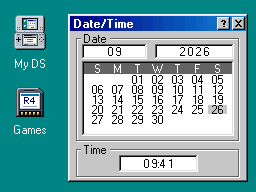
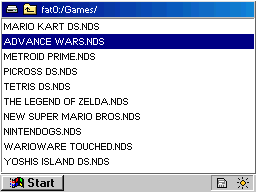
三维预览暂时不可用,仍可查看主题与下载。
WIN 98 · V1.0
把 Win 98 装进你的掌机
这是专门为 R4 烧录卡的菜单设计的主题(运行 Wood / Acekard 类内核),不是 Windows 系统,也不是游戏。安装就两步:把主题文件夹复制到存储卡,再在烧录卡菜单里选中它。
开始前,准备这些
一台能正常进入菜单的掌机(Nintendo DS、DS Lite 等带游戏卡槽的机型)、一张运行 Wood / Acekard 类内核的 R4 烧录卡、卡内的 microSD 存储卡,以及电脑和读卡器。烧录卡插在掌机的游戏卡槽中;microSD 是插在烧录卡里的小存储卡。
关机,取出存储卡并备份
先关闭掌机电源,再取出烧录卡和里面的 microSD。用读卡器接到电脑,打开这张卡,把卡内全部文件复制到电脑上的一个新文件夹,例如“DS 存储卡备份”。等复制完成后再继续。
下载主题,解压 ZIP
点击本页“免费下载”。找到下载的 ZIP 压缩包,在 Windows 中右键选择“全部解压缩”,在 macOS 中双击解压。打开解压后的目录,找到名为
Win 98的文件夹。不要把 ZIP 文件直接放进存储卡。包内另有 START-HERE.txt 等说明文档,供阅读使用,无需复制到存储卡。找到存储卡里的主题目录
打开存储卡最外层的目录(也叫“根目录”),打开
__rpg,再打开里面的ui。这里是此类 Wood 菜单存放主题的位置。如果已经有Win 98文件夹,先将它复制到电脑保存,再替换。复制整个 Win 98 文件夹
把解压出的
Win 98文件夹放进ui,保留里面所有文件的名称与结构。完成后,打开卡内的 Win 98 文件夹,应能直接看到uisettings.ini和一组.bmp图片。检查最终路径:
__rpg/ui/Win 98/uisettings.ini不要多套一层
Win 98/Win 98/,也不要覆盖卡里的内核文件、游戏或存档。安全推出,再装回掌机
等文件复制完成,在电脑中“弹出”或“安全删除”存储卡,再拔下读卡器。将 microSD 放回烧录卡,把烧录卡插回已关机的掌机,然后开机进入原来的菜单。
在菜单设置里选择 Win 98
打开烧录卡菜单的设置,寻找“主题”“界面”或“UI”相关选项,选中
Win 98并保存。不同内核的选项名称可能不同;如果画面没有更新,按内核说明重新启动菜单。看到新的双屏界面,就安装完成了。
装好主题后,怎么用你的卡
主题只改变菜单的外观,不影响游戏与存档。添加新游戏:把 .nds 游戏文件复制到存储卡上的任意文件夹(根目录也可以),安全推出后插回掌机,在菜单里浏览并选中即可运行。菜单中按 START 可以打开设置与工具菜单,“向上”图标用于返回上一级文件夹;不同内核的按键细节略有差异,以你的内核说明为准。
遇到问题时
主题列表里没有 Win 98?
检查 ZIP 是否解压、目录是否多套了一层,以及 uisettings.ini 是否位于上面给出的路径。如果路径正确但仍不出现,请确认当前内核支持这种主题格式。
文字或语言与网页不同?
这是正常的。文件名、菜单语言和字体由你现有的内核决定,主题不会把它们改成网页里的英文,也不包含网页预览中的游戏。上屏窗口按钮是装饰,不能像 Windows 窗口一样点击。
想恢复原来的外观?
在烧录卡菜单的设置里选回原来的主题并保存,外观就换回来了;Win 98 文件夹可以留在卡上,不影响使用。只有想彻底删除、腾出空间时,才需要关机后用电脑移除 __rpg/ui/Win 98/;如果当初覆盖了同名旧版,用之前的备份恢复。
开机后没有菜单,或一直黑屏?
这通常是内核未安装或已损坏,与主题无关——主题需要先有能启动的菜单才能生效。请按烧录卡的型号安装内核(见随卡说明或厂商站点),确认能进入菜单后,再回来安装主题。